

如果您遇到快连VPN电脑版托盘没图标的问题,这通常是由于软件进程未正常启动、系统托盘设置或图形界面错误所致。本文将直接提供一系列清晰、可操作的解决方案,帮助您快速恢复托盘图标显示,并确保VPN连接稳定。
快连VPN电脑版托盘图标消失的常见原因与即时修复
托盘图标不显示会影响您快速连接和管理VPN。以下是导致此问题的几个核心原因及对应的快速解决方法。
原因一:软件进程未正常运行
这是最常见的原因。VPN客户端的主进程或托盘子进程可能因意外错误而未能启动。
解决方案:
• 打开任务管理器(Ctrl+Shift+Esc)。
• 在“进程”或“详细信息”选项卡中,查找所有与快连VPN相关的进程(如“Lian”或“FastVPN”)。
• 选中它们并点击“结束任务”。
• 重新启动快连VPN电脑版客户端。
原因二:系统托盘图标被系统隐藏
Windows系统的通知区域可能会自动隐藏不活动的图标,或您的手动设置导致了图标不可见。
解决方案:
• 点击Windows任务栏上的向上箭头,展开隐藏的图标面板。
• 选择“自定义”或“任务栏设置”。
• 在通知区域找到快连VPN的条目。
• 将其行为设置为“显示图标和通知”。
原因三:图形界面或缓存错误
临时的图形驱动冲突或软件本地缓存损坏也可能导致图标无法加载。
解决方案:
• 重启电脑。这能清除临时故障并重新加载所有驱动与服务。
• 尝试重新安装快连VPN客户端。卸载后,请从官方网站下载最新版本安装。
预防与高级故障排除指南
在解决当前问题后,采取一些预防措施并进行深度排查,可以避免问题复发。
预防性措施
良好的使用习惯能减少问题发生。
• 定期更新软件:确保您使用的是快连VPN官方发布的最新版本。
• 以管理员身份运行:安装和首次运行时,右键点击软件选择“以管理员身份运行”。
• 配合安全软件设置白名单:将快连VPN添加到杀毒软件和防火墙的信任列表,防止其被误拦截。
高级故障排除步骤
如果上述方法均无效,可能需要执行更深入的检查。
• 检查系统日志:在Windows搜索框输入“事件查看器”,查看“Windows日志”下的“应用程序”日志,筛选错误或警告信息,寻找与快连VPN相关的记录。
• 干净启动:使用“系统配置”(msconfig)工具执行干净启动,排除其他软件冲突的可能性。
• 联系官方支持:访问快连VPN官网的帮助中心或联系客服,提供您的操作系统版本和软件版本号以获取专业帮助。
主流VPN软件对比与选择
稳定的客户端表现是良好VPN体验的基础。除了快连VPN,市面上还有其他一些值得了解的选项。
客户端稳定性与易用性对比
不同VPN厂商在客户端开发上的投入不同,直接影响托盘图标、连接稳定性等基础体验。
• ExpressVPN:以其轻量级、极其稳定且用户界面友好的客户端著称,系统托盘图标功能完善,很少出现显示问题。
• NordVPN:功能丰富,客户端经过多次迭代已非常稳定,并提供直观的服务器选择地图。
• 快连VPN:主打连接速度快,客户端设计简洁。若遇到托盘图标等界面问题,通常可通过重启或重装解决。
如何选择适合您的VPN软件
选择VPN时,不应只看重连接速度,客户端的可靠性同样重要。
• 评估需求:如果您需要极高的连接稳定性和无缝的用户体验,可将客户端评价作为重要参考。
• 利用试用期:大多数优质VPN服务提供退款保证或免费试用,充分利用此机会测试其客户端在您设备上的实际表现。
• 关注支持渠道:优先选择提供24/7实时聊天支持的厂商,以便在遇到技术问题时能迅速获得解决。
常见问题解答 (FAQ)
快连VPN电脑版托盘图标不见了,最常见的原因是什么?
最常见的原因是软件进程未正常运行。VPN客户端的主进程或托盘子进程可能因意外错误而未能启动。您可以通过打开任务管理器(Ctrl+Shift+Esc),结束所有与快连VPN相关的进程,然后重新启动客户端来解决。
如何防止快连VPN的托盘图标再次消失?
可以采取以下预防性措施:1. 定期从官方网站更新软件至最新版本;2. 安装和首次运行时,右键点击软件选择“以管理员身份运行”;3. 将快连VPN添加到杀毒软件和防火墙的信任列表(白名单),防止其进程被误拦截。
如果重启和重装都无法解决托盘图标问题,该怎么办?
如果基本方法无效,需要进行高级故障排除:1. 检查系统事件查看器中的“应用程序”日志,寻找与快连VPN相关的错误记录。2. 使用“系统配置”(msconfig)工具执行干净启动,以排除其他软件冲突。3. 最后,建议联系快连VPN官方技术支持,提供您的操作系统和软件版本号以获取专业帮助。
 快连VPN翻墙看直播卡顿
 快连VPN官网客服电报群怎么搜不到
 快连VPN手机版后台挂一夜掉电40%正常?
 快连VPN破解提示ROOT?
 群里说快连VPN破解会封号,真的假的
 快连VPN破解提示非官方客户端
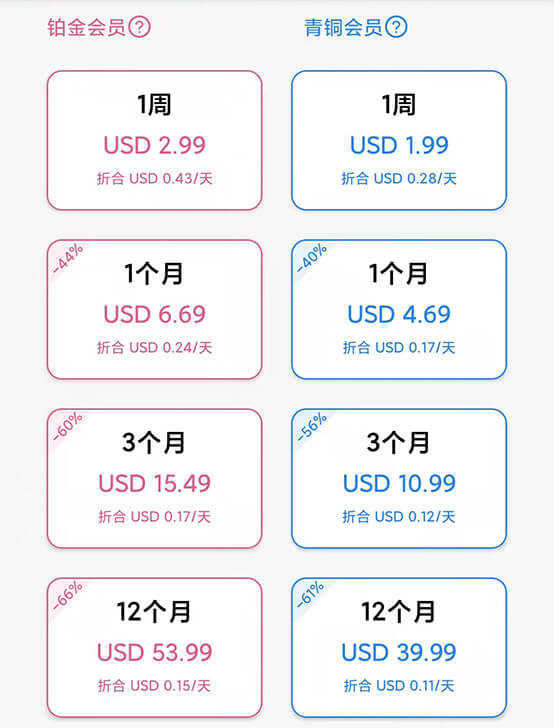 快连VPN中文版机器人突然不响应指令
 快连VPN中文版消息搜索功能废了好几个月